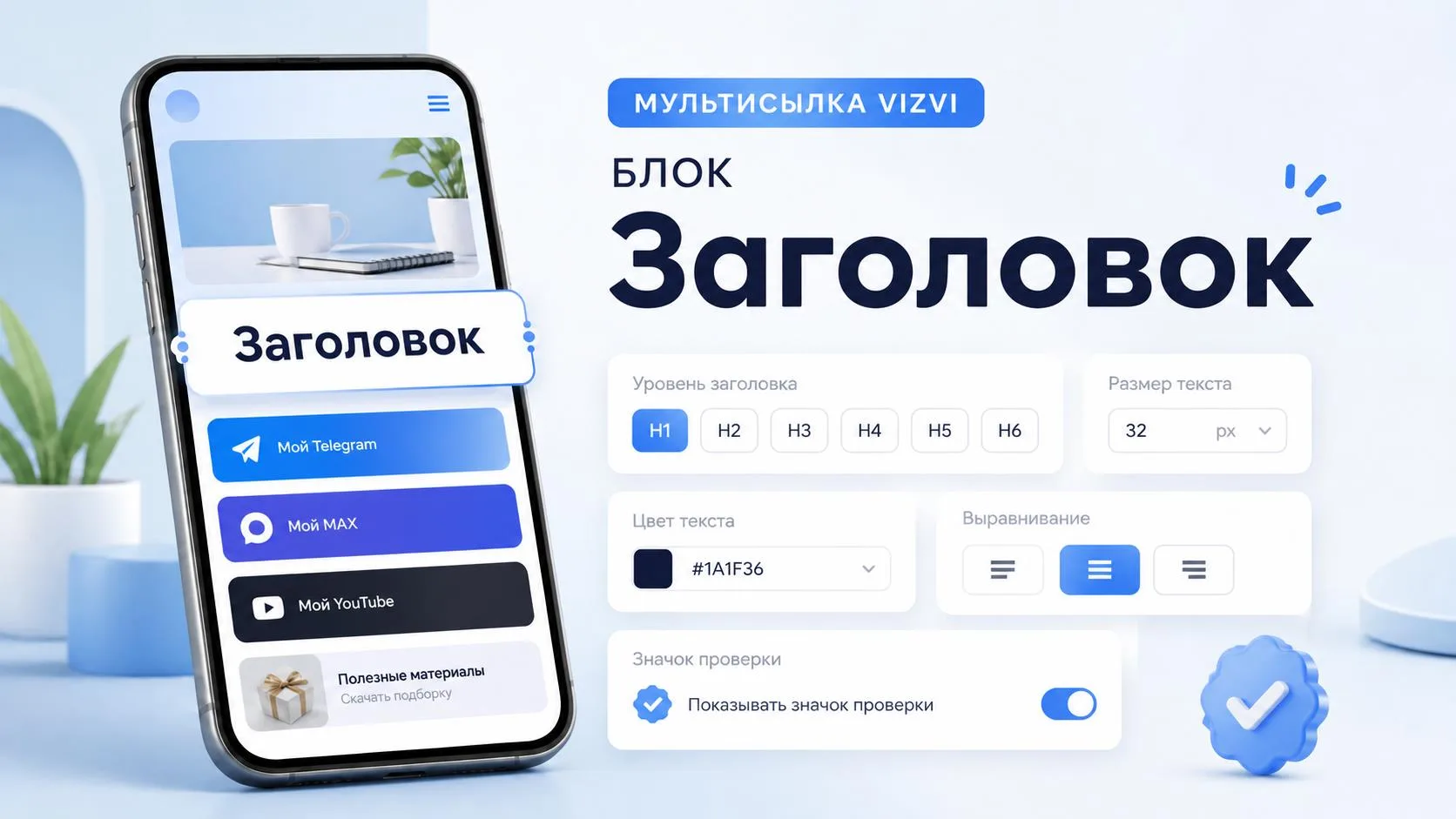
Блок «Заголовок» нужен, чтобы выделить главную мысль или раздел на мультиссылке. Он помогает посетителю быстро понять, где начинается важная часть страницы: услуги, материалы, контакты, товары, расписание, отзывы или форма заявки.
В отличие от обычного текста, заголовок выглядит крупнее и заметнее. Он работает как ориентир на странице: человек открывает мультиссылку с телефона, быстро пробегает взглядом блоки и сразу видит, куда ему смотреть дальше.
Когда использовать блок
Используйте блок «Заголовок», когда нужно визуально разделить страницу на смысловые части. Например, можно добавить заголовки «Мои услуги», «Полезные материалы», «Записаться на консультацию», «Отзывы», «Контакты» или «Выберите удобный способ связи».
Такой блок особенно полезен, если в мультиссылке много элементов. Без заголовков все кнопки и разделы могут сливаться в один список. С заголовками страница становится понятнее и аккуратнее.
Как создать блок
- Откройте личный кабинет Vizvi.
- Перейдите в раздел с мультиссылками.
- Откройте нужную мультиссылку для редактирования.
- Нажмите «Добавить блок».
- Выберите блок «Заголовок».
- Введите текст заголовка.
- Нажмите «Сохранить».
После сохранения заголовок появится в предпросмотре и на публичной странице мультиссылки.
Что есть при создании
При первом добавлении у блока есть главное поле «Текст». В него вводится сам заголовок. Лучше писать коротко: один понятный заголовок обычно работает лучше, чем длинная фраза на две строки.
Например, вместо «Здесь вы можете ознакомиться со всеми моими полезными материалами» лучше написать «Полезные материалы». Так посетитель быстрее считывает смысл раздела.
Настройки после сохранения
После сохранения у блока появляются дополнительные настройки:
- Отступ от блока - стандартный, минимальный или большой отступ вокруг заголовка.
- Текст - поле, где можно изменить сам заголовок.
- Цвет заголовка - настройка цвета текста.
- Уровень заголовка - варианты H1, H2, H3, H4, H5 и H6.
- Размер в пикселях - ручная настройка крупности заголовка.
- Расположение - выравнивание слева, по центру или справа.
- Верификация - галочка рядом с заголовком, если она включена администратором сайта.
- Положение галочки - слева или справа от текста.
Что означает H1-H6
H1-H6 - это уровни заголовков. H1 обычно используют для самого главного заголовка страницы. H2 и H3 подходят для разделов внутри страницы. Более мелкие уровни можно использовать для небольших подпунктов.
В мультиссылке чаще всего достаточно H1 для главного заголовка и H2 или H3 для разделов. Не стоит делать каждый заголовок H1, если на странице несколько разных секций.
Как настроить размер
В блоке можно указать размер заголовка в пикселях. Чем больше число, тем крупнее текст. Для главного заголовка можно использовать крупный размер, а для разделов лучше выбирать спокойный вариант, чтобы страница не выглядела перегруженной.
Если заголовок длинный, уменьшите размер или сократите текст. На телефоне слишком крупная длинная фраза может занимать много места и ломать ритм страницы.
Как выбрать выравнивание
Выравнивание по центру хорошо подходит для приветствия, личной страницы, раздела услуг или красивого визуального акцента. Выравнивание слева удобно для деловой страницы, каталога, инструкции или списка материалов.
Выравнивание справа используется реже. Его лучше применять только тогда, когда весь дизайн страницы построен в таком стиле.
Галочка верификации
В настройках блока есть пункт «Верификация». В редакторе указано, что верификация включается только администратором сайта. Это значит, что обычный пользователь не всегда сможет включить галочку самостоятельно.
Если верификация доступна, галочка может стоять слева или справа от текста. Она подходит для подтверждённых профилей, официальных страниц, брендов, экспертов или публичных персон.
Где применять блок
Блок «Заголовок» можно использовать в разных местах мультиссылки:
- в начале страницы как главное приветствие;
- перед списком услуг;
- перед ссылками на соцсети;
- перед товарами или подборками;
- перед формой заявки;
- перед FAQ, отзывами или контактами.
Частые ошибки
- Делать заголовок слишком длинным.
- Использовать слишком крупный размер для второстепенного раздела.
- Выбирать цвет, который плохо виден на фоне.
- Ставить много одинаково крупных заголовков подряд.
- Использовать H1 для каждого маленького раздела.
Коротко
Блок «Заголовок» помогает структурировать мультиссылку и выделять важные разделы. Создайте блок, введите короткий текст, настройте уровень H1-H6, цвет, размер, выравнивание и отступ - и посетителю будет проще ориентироваться на странице.